
Cómo importar tus pacientes desde Excel sin perder datos
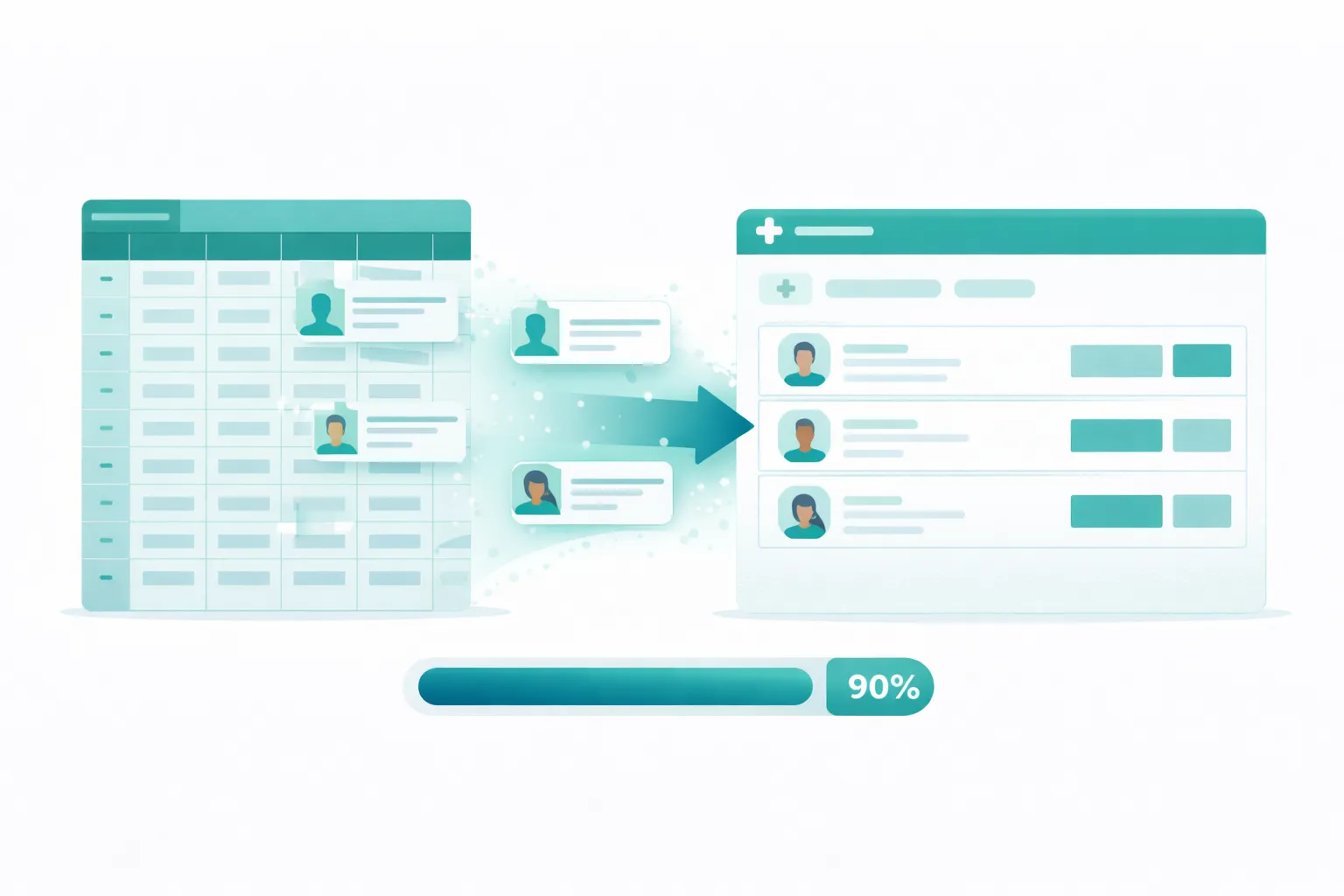
El miedo a la migración
El mayor freno para cambiar de sistema de gestión (o pasar de papel/Excel a uno digital) es el miedo a perder datos. “Tengo 2.000 pacientes cargados en mi Excel. ¿Voy a tener que cargarlos uno por uno de nuevo?”
La respuesta corta: no. La mayoría de los sistemas modernos permiten importar datos desde archivos Excel o CSV. Pero hay consideraciones importantes para que la migración salga bien.
Paso 1: Auditá tu base de datos actual
Antes de importar, revisá tu archivo. Los problemas más comunes:
Datos duplicados
Juan Pérez aparece 3 veces: “Juan Pérez”, “Pérez Juan” y “PÉREZ, Juan”. Si importás así, vas a tener 3 fichas del mismo paciente.
Solución: Ordená por apellido y revisá duplicados antes de importar. Si son muchos, usá la función “Quitar duplicados” de Excel basándote en nombre + documento (DNI, RUT, CI, CPF, cédula) o nombre + teléfono.
Formato inconsistente
Algunos teléfonos con guiones, otros sin. Algunos con código de área, otros no. Las fechas a veces como “15/03/1985” y otras como “15 de marzo de 1985”.
Solución: Estandarizá el formato de las columnas clave (teléfono, email, fecha de nacimiento) antes de importar.
Campos vacíos
Muchos pacientes tienen datos incompletos: sin email, sin teléfono, sin fecha de nacimiento.
Solución: No pasa nada. Importá con lo que tengas. Los datos faltantes los completás cuando el paciente venga a la próxima consulta.
Columnas extra o irrelevantes
Tu Excel tiene 30 columnas pero el sistema de gestión solo necesita nombre, apellido, teléfono, email, documento, fecha de nacimiento y observaciones.
Solución: Identificá qué columnas necesitás y cuáles no. No trates de importar todo si no tiene sentido.
Paso 2: Prepará el archivo
La mayoría de los sistemas aceptan archivos CSV (valores separados por comas). Si tu archivo es Excel (.xlsx), simplemente guardalo como CSV desde Excel.
Estructura recomendada
| Columna | Ejemplo | Obligatoria |
|---|---|---|
| Nombre | María | Sí |
| Apellido | González | Sí |
| Teléfono | 1155667788 | Recomendado |
| maria@gmail.com | Opcional | |
| Documento (DNI, RUT, CI, CPF…) | 28456789 | Opcional |
| Fecha de nacimiento | 1985-03-15 | Opcional |
| Observaciones | Paciente derivada por Dr. López | Opcional |
Tips para el CSV
- Usá UTF-8 como codificación (para que los acentos se vean bien)
- No dejes filas vacías en el medio
- La primera fila debe ser el encabezado de columnas
- Evitá caracteres especiales en los nombres de columnas
Paso 3: Importá
El proceso típico es:
- Entrás al sistema de gestión
- Vas a la sección de importación
- Subís el archivo CSV
- El sistema te muestra una vista previa y te pide mapear las columnas (“¿Qué columna de tu archivo corresponde a ‘Nombre’? ¿Y a ‘Teléfono’?”)
- Confirmás y el sistema crea los pacientes
Paso 4: Verificá
Después de importar, revisá:
- ¿Se importaron todos? Compará la cantidad de filas del CSV con la cantidad de pacientes creados.
- ¿Los datos están bien? Abrí 5-10 pacientes al azar y verificá que nombre, teléfono y email sean correctos.
- ¿Hay duplicados? Si el sistema detectó duplicados, revisalos y mergealos.
Qué pasa con la historia clínica
La importación masiva generalmente cubre datos demográficos del paciente (nombre, contacto, etc.). La historia clínica (consultas anteriores, tratamientos, evoluciones) es más compleja de migrar porque cada sistema tiene su propia estructura.
La recomendación práctica:
- Pacientes nuevos: Arrancan su historia clínica digital desde cero. Sin problemas.
- Pacientes existentes: Cuando vienen a consulta, creás una nota inicial con un resumen de su historial previo. Desde ahí, todo queda en digital.
No trates de digitalizar 5 años de fichas en papel antes de arrancar. Es un proyecto aparte que podés hacer gradualmente.
Cómo lo resuelve Naclix
Naclix tiene un importador para cargar vos tu lista de pacientes desde Excel o CSV:
- Importación desde Excel y CSV: Subís tu archivo y Naclix te guía paso a paso.
- Mapeo de columnas visual: Te muestra una preview y vos elegís qué columna corresponde a cada campo.
- Detección de duplicados: Si un paciente ya existe (mismo documento o teléfono), te avisa para que decidas si mergear o crear nuevo.
- Sin límite de pacientes: Importá 100 o 10.000. No hay restricción.
- Exportación en cualquier momento: Tus datos son tuyos. Desde el plan Inicio podés exportar tus pacientes y sus fichas cuando quieras.
Si venís de otro sistema, el equipo de Naclix migra tus pacientes y tu agenda sin costo. La historia clínica entra según lo que tu sistema anterior permita exportar, y las fotos y los adjuntos no siempre se pueden traer. No necesitás un plan pago: lo pedís por el chat de soporte de tu cuenta y coordinamos cómo enviarnos el archivo. Los turnos que migramos cuentan para el tope de turnos pendientes de tu plan.
La migración no tiene que ser un evento traumático. Importás tus pacientes en 10 minutos y empezás a trabajar.
Importá tus pacientes y empezá gratis. Empezá gratis para siempre e incluye 30 días con límites PRO. Sin tarjeta.